
谷歌浏览器视频播放画质优化插件操作实测案例
 谷歌浏览器视频播放画质优化插件能提升播放清晰度。通过操作实测案例,用户可学习优化方法,获得更佳的高清视频体验。
夸克浏览器手机版 AI 密码管理加密保存网页登录账号
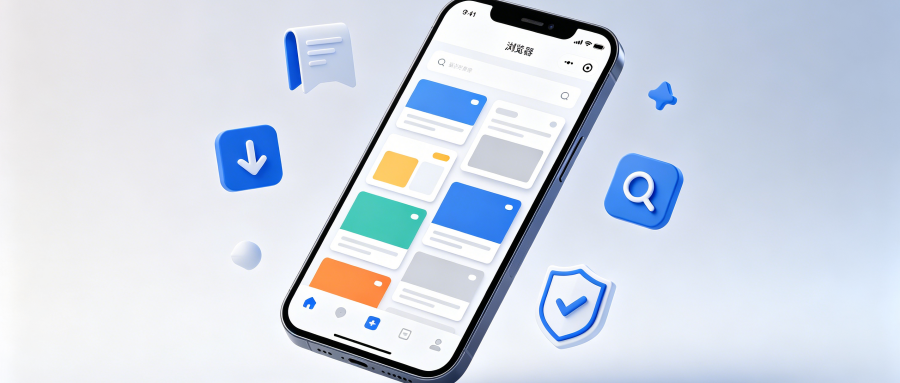 夸克浏览器内置AI密码管理中心,为您提供专业的账号加密保存服务。本指南详解如何启用该功能,确保网页登录账户安全,通过高级加密机制与AI智能填充技术,让您告别重复输入密码的烦恼,同时筑牢个人账户信息的安全防线。
chrome浏览器下载安装后不显示图标怎么添加快捷方式
 讲解chrome浏览器下载安装后不显示图标的问题及快捷方式添加步骤,帮助用户快速恢复正常桌面图标。
QQ浏览器手机版5个隐私设置
 QQ浏览器手机版隐私安全加固实用指南。通过5个详细设置步骤,有效拦截跟踪并守护个人上网数据,打造无痕安全的浏览环境。
