

Google浏览器下载安装失败时清理残留文件及修复方法
 安装失败时,清理系统中的残留文件和注册表项,有助于解决冲突,保障下一次安装顺利。
谷歌浏览器手机版如何开启隐身模式静悄悄看网页
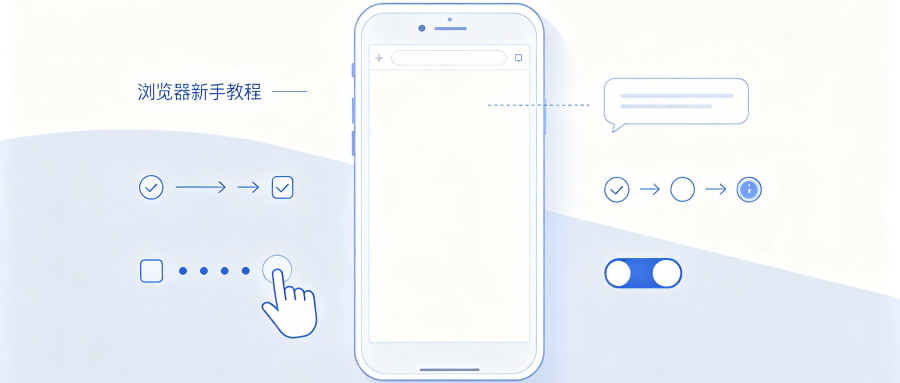 谷歌浏览器隐身模式是进行敏感网页检索的绝佳选择。本教学演示了如何一键进入该私密状态,确保您的浏览记录不被保存,让您的上网行为不留痕迹,轻松开启隐秘访问。
google Chrome浏览器新手快速安装指南
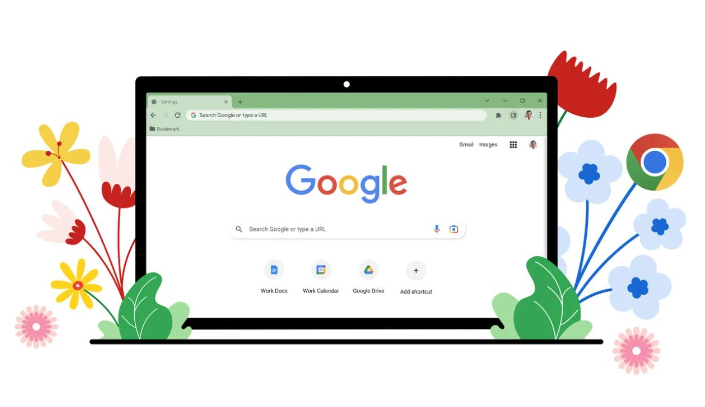 google Chrome浏览器提供新手快速安装指南,详细讲解下载安装和基础配置步骤,帮助用户快速上手使用浏览器。
Chrome浏览器下载后无法直接打开文件怎么办
 分析Chrome浏览器下载后无法直接打开文件的原因,提供实用的解决方法保障文件正常访问。
