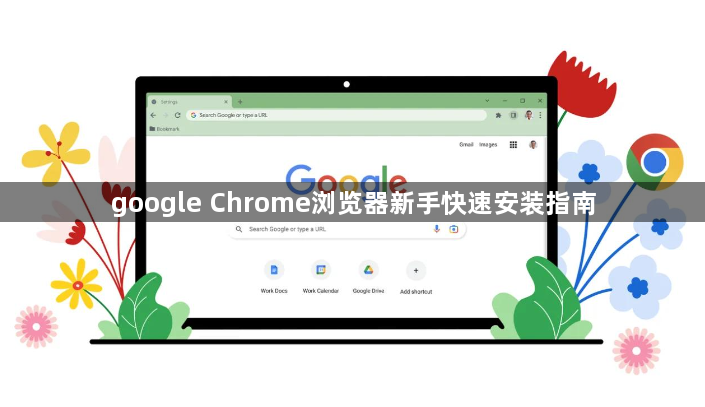
对于新手来说,安装和设置Google Chrome浏览器可能会有些复杂。以下是一份指南,旨在帮助新手快速上手:
1. 下载Chrome浏览器
- 访问官方网站:打开网络浏览器,输入 `chrome.google.com` 或直接访问 Google 的主页,找到 Chrome 浏览器的下载链接。
- 选择版本:在下载页面中,你可以选择不同的操作系统版本(Windows, Mac, Linux)以及不同的浏览器引擎版本(Blink, Gecko)。根据你的需求选择合适的版本进行下载。
- 下载安装:点击“下载”按钮,根据提示完成下载过程。
2. 安装Chrome浏览器
- 运行安装程序:双击下载好的文件,启动安装向导。
- 接受许可协议:在安装过程中,系统会询问你是否同意使用条款和条件。阅读并接受许可协议后,继续下一步。
- 选择安装位置:在“安装类型”选项中,选择“自定义”。然后,你可以选择一个磁盘分区来存放 Chrome 浏览器。
- 开始安装:点击“安装”,等待安装过程完成。安装完成后,通常会弹出一个对话框,提示你立即启动 Chrome 浏览器。
3. 启动和配置Chrome浏览器
- 启动浏览器:在任务栏上找到 Chrome 浏览器的图标,点击它以启动浏览器。
- 首次登录:如果这是你第一次使用 Chrome 浏览器,系统会要求你登录。输入你的 Google 账户信息,并按照屏幕上的指示完成登录过程。
- 初次设置:登录成功后,你会看到一些默认的设置选项,如语言、主题等。你也可以根据需要调整这些设置。
- 扩展程序:Chrome 浏览器支持扩展程序,它们可以增强浏览器的功能。你可以在扩展程序页面添加和管理这些扩展程序。
4. 基本操作和功能
- 地址栏:地址栏位于浏览器窗口的顶部,用于输入网址或搜索内容。
- 标签页:每个 Chrome 浏览器窗口都包含多个标签页,每个标签页代表一个独立的网页。通过点击窗口标题栏上的不同标签页图标,可以在不同网站之间切换。
- 历史记录:点击浏览器窗口右上角的历史记录按钮,可以查看你访问过的网页及其顺序。
- 书签:点击浏览器窗口右上角的书签按钮,可以管理你的书签。
- 快捷键:熟悉 Chrome 浏览器的快捷键可以帮助你更高效地使用浏览器。常见的快捷键包括 F12 键(打开开发者工具)、Ctrl+Shift+T(打开新标签页)等。
5. 高级功能和技巧
- 隐私模式:如果你担心隐私问题,可以使用隐私模式来隐藏浏览数据和跟踪器。
- 无痕浏览:无痕浏览可以让你在关闭浏览器时清除所有浏览数据和历史记录。
- 同步设置:通过云同步功能,你可以在不同设备间同步你的设置和书签。
- 插件和扩展程序:Chrome 浏览器提供了丰富的插件和扩展程序,可以进一步增强浏览器的功能。
6. 常见问题解答
- 无法启动:如果遇到无法启动 Chrome 浏览器的问题,可以尝试重启计算机或重新安装 Chrome 浏览器。
- 无法登录:如果遇到无法登录 Google 账户的问题,可以尝试重置密码或联系 Google 客服寻求帮助。
- 无法访问某些网站:如果遇到无法访问某些网站的问题,可以尝试更换网络连接或联系网站管理员寻求帮助。
总之,通过遵循上述步骤,你应该能够成功安装和配置 Google Chrome 浏览器,并开始享受其带来的便利和功能。如果在安装或使用过程中遇到任何问题,不要犹豫,随时查阅官方文档或寻求社区帮助。

 Chrome浏览器提供网页打印与截图插件,用户通过操作方法可高效输出和保存网页内容,同时提升办公和学习效率,实现便捷高效的操作体验。
 Chrome浏览器扩展插件可优化兼容性。文章讲解冲突检测、权限调整及优化方法,中间部分说明如何保证扩展稳定运行,提升浏览体验。
 Google浏览器支持缓存管理优化,文章解析操作经验与技巧,帮助用户清理冗余数据,提升网页加载速度和浏览效率。
 google浏览器提供网页内容快速查找技巧,通过快捷键、查找功能和标签管理,高效定位网页信息,提高浏览效率和操作便捷性。
