
google Chrome浏览器iOS系统离线安装与设置
 google Chrome浏览器iOS离线安装支持快速配置。用户可完成插件安装和功能设置,保证浏览器流畅运行。
谷歌浏览器插件功能区位置固定无法拖动怎么办
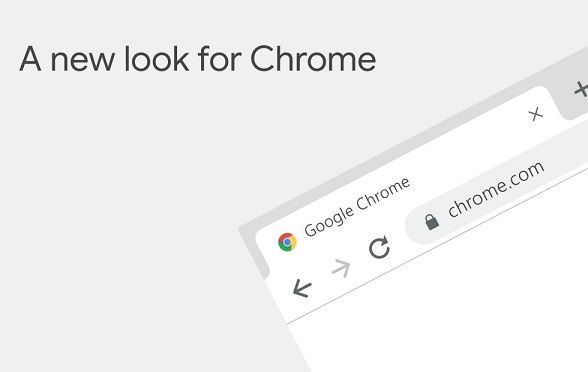 介绍谷歌浏览器插件功能区位置固定无法拖动的解决方案,帮助用户灵活调整插件界面位置,提升操作便捷性。
支持油猴脚本与审查元素的手机浏览器盘点:解锁高阶极客玩法
 安卓端支持油猴脚本高口碑浏览器深度盘点。实测Kiwi、狐猴及Yandex对PC端桌面扩展与Tampermonkey脚本的兼容率,结合全网媒体流嗅探成功率与冷启动延迟进行量化打分,详细演示3步导入去广告与网盘直链解析脚本,释放极致生产力。
Chrome浏览器网页字体优化与显示设置操作技巧
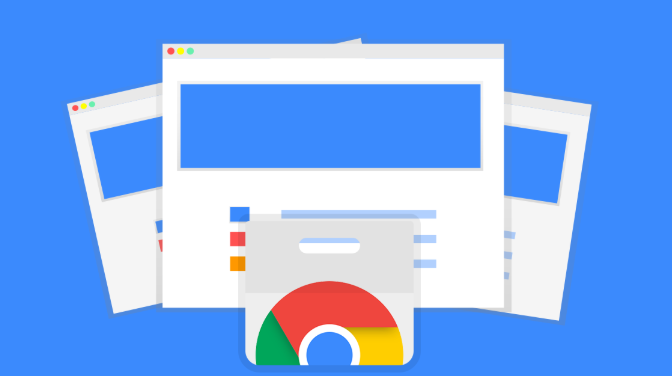 Chrome浏览器网页字体优化与显示设置操作技巧帮助用户调整字体样式和大小,使网页内容阅读更加清晰舒适,减少长时间浏览产生的视觉疲劳。
