
安卓手机Chrome浏览器广告屏蔽版下载教程分享
 安卓手机Chrome浏览器广告屏蔽版有效屏蔽网页广告,优化下载操作流程,让用户在浏览网页时获得清爽体验,减少干扰信息,提高使用舒适度。
google Chrome浏览器安装问题解决指南
 google Chrome浏览器安装问题解决指南提供常见安装异常排查及解决方法,确保用户快速处理安装问题并顺利使用浏览器。
下载谷歌浏览器后无法设置默认浏览器的解决办法
 下载谷歌浏览器后无法设置为默认浏览器,可能因系统权限或注册表异常,建议手动修改系统默认程序设置或重置浏览器默认设置进行解决。
Chrome浏览器自动同步功能操作技巧案例解析
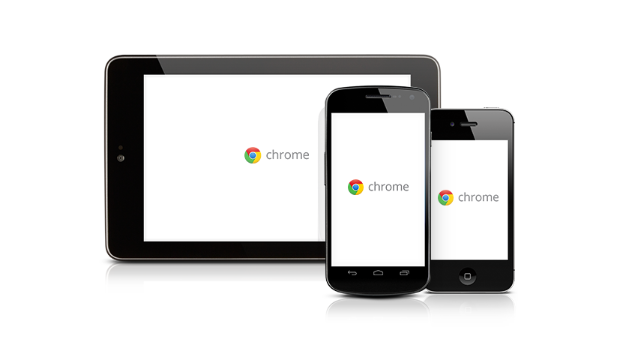 Chrome浏览器内置自动同步功能,文章结合操作技巧与案例解析,帮助用户实现书签、记录和设置的跨设备共享,保持一致性,提升整体使用的便利性。
