
手机必备!浏览器排行榜前十名App下载及核心优缺点
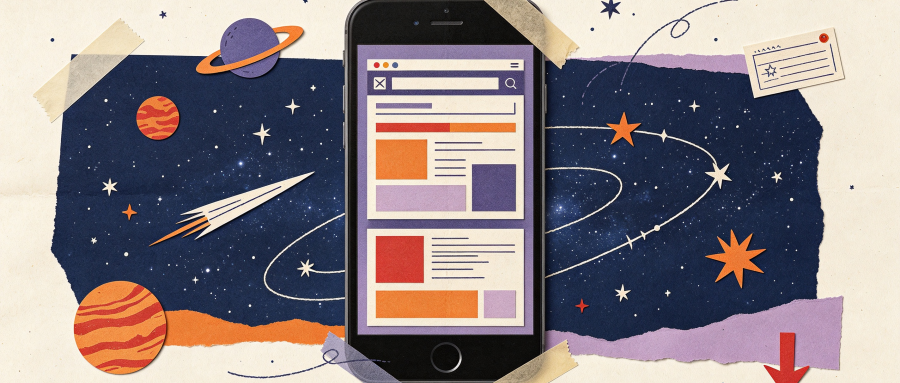 手机端浏览器十强榜单与优缺点深度剖析。全面评测夸克、Chrome、Safari、Kiwi及Via等核心App在网页广告拦截、小说转码排版、多媒体嗅探及冷启动耗时上的实际表现,为用户提供清晰的装机建议。
谷歌浏览器自动更新管理策略及操作步骤
 谷歌浏览器自动更新功能提供管理策略和操作步骤。用户可保持浏览器版本最新,提升安全性和功能使用效率,实现稳定操作。
谷歌浏览器视频播放功能优化与设置
 谷歌浏览器提供视频播放优化和设置方法,用户可提升观影流畅度,调整播放参数,获得更好的多媒体体验。
google浏览器下载安装后数据同步操作步骤
 google浏览器支持跨设备数据同步,用户只需登录账户即可同步书签、历史和密码,实现不同设备间浏览数据的一致性和连续性。
