
google Chrome浏览器网页自动刷新设置及防护方法
 Google Chrome浏览器支持网页自动刷新功能,结合防护措施优化用户体验。文章详解设置步骤和防护方案。
谷歌浏览器处理网页请求响应超时触发重连机制
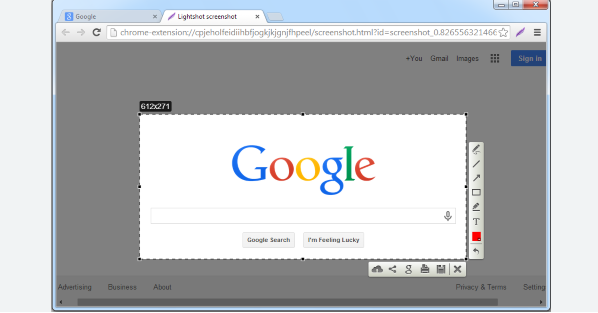 谷歌浏览器在面对网页资源请求连接断开时,通过智能重连策略可自动轮询加载,有效解决了在移动端切换网络场景下的网页加载中断故障,提升了访问体验的连贯性。
Chrome浏览器网页黑屏无法响应解决办法
 本文提供应对Chrome网页出现黑屏或无响应的有效方法,帮助您快速解决页面异常问题,恢复正常浏览功能。
Google Chrome官方下载访问不通解决办法
 无法访问Google Chrome官网时,如何应急获取安装包?教程提供替代下载路径与访问技巧,保障在限制环境下成功获取官方浏览器。
