
谷歌浏览器下载安装及账号同步方法
 谷歌浏览器提供账号同步功能,通过操作方法可在多设备间同步书签、设置和扩展,提高使用便利性。
Safari浏览器自动保存的登录密码存在苹果手机哪层加密区
 Safari浏览器保存的密码依托于苹果系统级的iCloud钥匙串加密存储。本文为您指明了安全查看与管理这些凭证的路径,助您在遗忘密码时能通过多重身份验证安全找回个人敏感信息。
谷歌浏览器安卓端下载与安装问题解决
 谷歌浏览器安卓端提供下载与安装问题解决方案,用户可快速完成移动端配置,实现浏览器稳定高效运行,提高网页加载速度和操作便捷性。
误触推文太烦人?教你3步彻底关闭UC浏览器通知栏热点推文推送
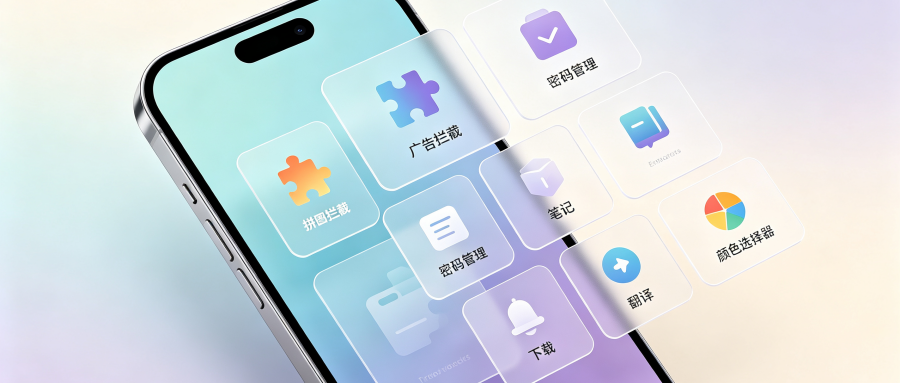 UC浏览器通知栏推送彻底关闭指南。针对系统通知栏频繁弹出热点新闻与推广资讯的痛点,手把手演示在系统应用通知管理与浏览器设置中心中关闭“推送消息”与“头条资讯”的3个步骤,彻底杜绝误触骚扰,还你干净通知栏。
