

Safari浏览器如何通过几个设置延长手机续航
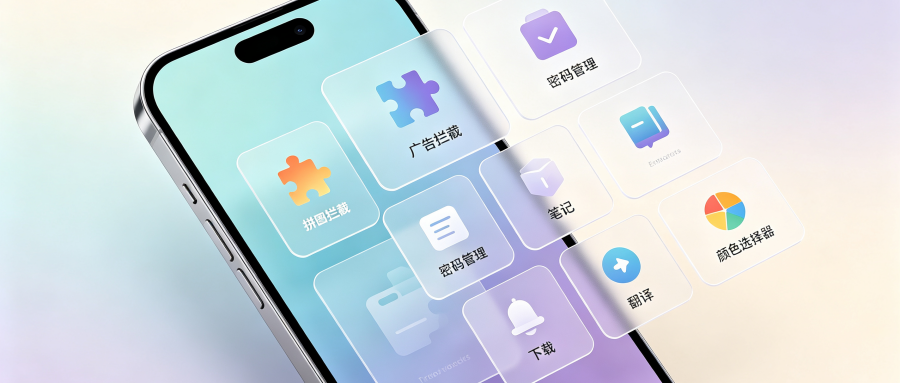 Safari浏览器深度联动iOS底层电源管理管线。掌握开启低数据模式、关闭后台网页自动刷新、停用闲置扩展及启用阅读器纯净排版等4个设置,实测连续浏览网页3小时可降低18%的电量消耗。
谷歌浏览器离线安装包获取操作方法详解
 谷歌浏览器支持离线安装包获取操作方法,用户可在无网络环境下完成浏览器安装,方便系统重装或远程环境使用。
浏览器链接不到服务器怎么排查?从网络适配器到路由器全检
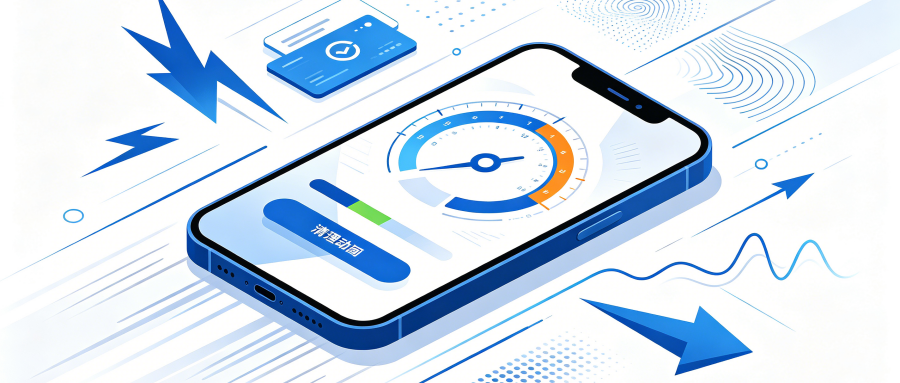 页面报错ERR_CONNECTION_TIMED_OUT代表网络请求在路由节点被阻断。本篇梳理出3个快速急救方案:检查局域网代理设置是否遗留残留配置、切换至纯净公共DNS服务并执行本地DNS刷新,高效排除阻塞恢复网页秒开。
Chrome浏览器功能快捷操作技巧教程经验分享
 Chrome浏览器功能快捷操作能提升工作效率,文章提供技巧教程和经验分享,包括快捷键使用、功能组合及操作实操,帮助用户高效完成浏览任务。
