

google浏览器自动播放视频怎么关闭
 介绍如何在Google Chrome浏览器中关闭自动播放视频,提升用户浏览体验,避免干扰。
google浏览器网页截图标注功能解析
 google浏览器网页截图标注功能解析,指导用户快速捕捉页面内容并进行高效标记,适合办公、学习及资料整理场景使用。
Chrome浏览器多语言网页翻译准确吗
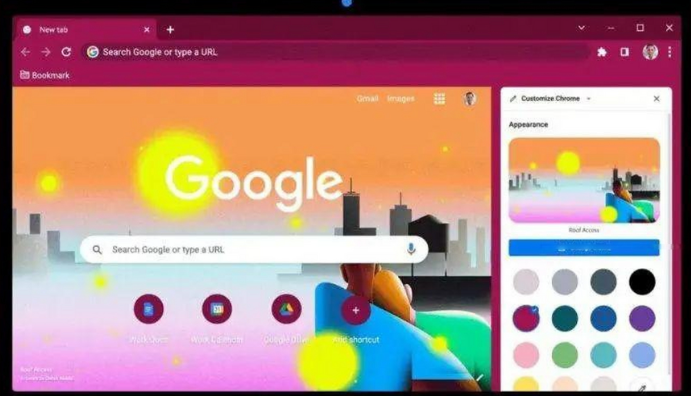 Chrome浏览器多语言翻译依托强大引擎,常见语种准确率较高。部分专业术语可能存在偏差,但整体体验流畅。
实时掌握大宗商品波动:海外有色行情专用浏览器与插件配置
 金融与海外市场深度分析需要专业的多任务浏览环境。推荐3款具备原生多屏独立分屏、实时金融图表GPU加速及多语言长文智能总结的专用工具;实测可同时监控多个全球行情看板而不卡死,显著提升案头决策效率。
