

谷歌浏览器下载加速操作实操教程经验分享
 谷歌浏览器下载可能受网络及配置影响,文章提供操作实操教程与经验分享,包括加速技巧、插件应用及设置优化,帮助用户实现高效下载。
Google浏览器网页性能提升实操教程
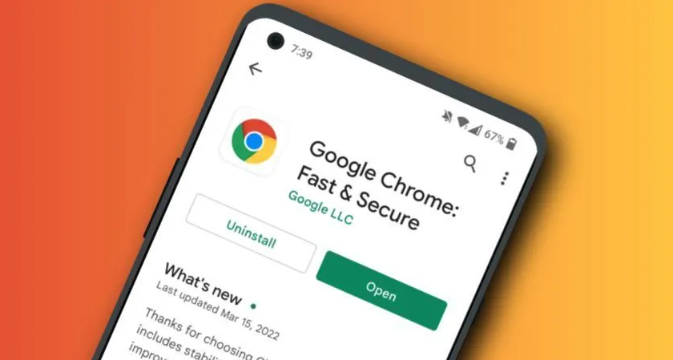 Google浏览器网页性能提升实操教程,指导用户检测页面加载瓶颈并进行优化,提升浏览速度和浏览器整体性能表现。
Google浏览器AI工具合集评测
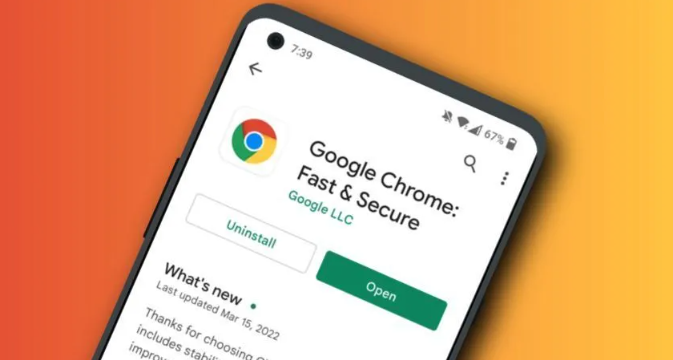 Google浏览器现已全面整合前沿AI功能,赋能数字化智能办公。本评测合集深度分析了当前热门AI插件的实际执行效率,帮您精准甄选出提升逻辑分析与创作速度的智能化助手。
手机浏览器下载软件的完整安装步骤与权限设置指南
 手机浏览器下载软件需要规范的权限配置以防隐私泄露。系统演示从官网安全获取APK、在系统安全设置中单次授予安装权限,以及在初次启动时关闭敏感权限索取的完整闭环;兼顾软件正常使用与系统深度安全。
