
谷歌浏览器界面定制与美化实用教程合集
 谷歌浏览器界面定制与美化功能可提升视觉体验,教程合集帮助用户掌握操作方法,实现个性化界面设置和浏览舒适度。
谷歌浏览器插件是否支持页面核心操作自动高亮
 谷歌浏览器插件可自动高亮页面核心操作区域,引导用户快速定位功能点,提升交互效率与页面功能可达性。
谷歌浏览器广告屏蔽插件对比测评
 谷歌浏览器广告屏蔽插件功能多样,本文对比测评多款热门插件的使用效果和适用场景,帮助用户选择最适合的工具,优化网页浏览体验并减少干扰。
火狐浏览器Win7版下载与运行调优:给老机器注入新活力
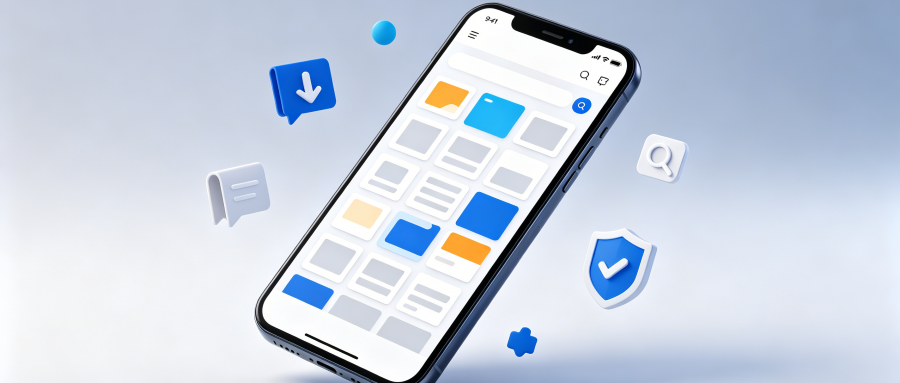 Win7环境运行现代网页核心在于选择正确的浏览器分支。解答老旧系统兼容性质疑,提供稳定版火狐获取通道与关闭不安全脚本的配置方案,确保全过程不遭遇严重漏洞。
