
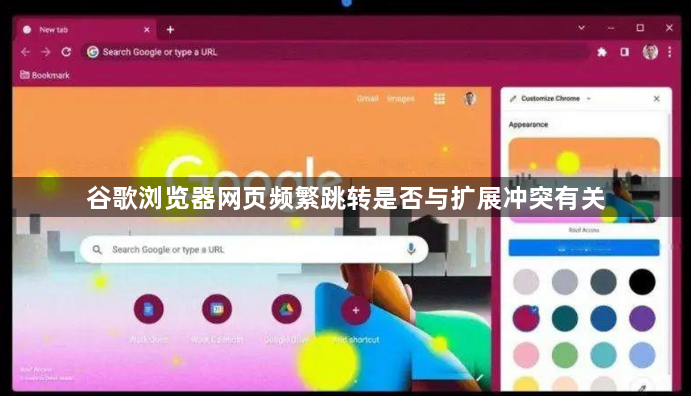
2026年电脑日常办公装什么系统最稳?Win10、Win11与LTSC长期支持版深度实测
 微软Windows三大主流分支在生产力场景下各有千秋。2026年最新测试显示,Win11在现代化多屏管理与最新AI算力支持上体验出众,而Win10 21H2 LTSC企业版以极低系统占用和零强制更新的特点,在稳定性维度遥遥领先。
google浏览器跨版本标签页性能测试与优化技巧
 google浏览器在跨版本运行时,标签页性能可能存在差异,用户掌握性能测试与优化技巧能有效提升运行效率。
下载谷歌浏览器后无法设置默认浏览器的解决办法
 下载谷歌浏览器后无法设置为默认浏览器,可能因系统权限或注册表异常,建议手动修改系统默认程序设置或重置浏览器默认设置进行解决。
谷歌浏览器书签备份恢复可靠性优化实操评估
 谷歌浏览器书签备份与恢复功能优化后可靠性提升,用户数据安全性增强,操作更加方便可靠,使用体验改善。
