
google Chrome下载安装新用户完整讲解
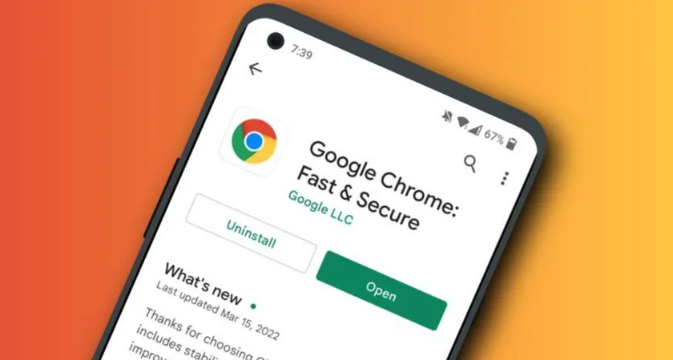 google Chrome下载安装新用户完整讲解提供详细操作流程,帮助新用户快速掌握浏览器安装步骤与功能操作。
谷歌浏览器下载后快速恢复关闭标签页教程
 谷歌浏览器支持一键恢复最近关闭的标签页功能,帮助用户快速找回误关闭的重要网页。
怎么在UC浏览器里享受无广告小说?教你彻底激活免费阅读听书功能
 UC浏览器内置了强大的免费网文重构与AI语音引擎。本文演示在任意小说站点调出阅读器面板、过滤网页挂件广告以及激活多音色流畅听书的具体路径,3步完成调优,助你打造极具沉浸感的专属书房。
觉得UC和夸克越来越臃肿?2026年这3款纯净极简浏览器更适合你
 纯净极简浏览器2026年度精选推荐。针对主流大厂App日益臃肿、资讯流繁杂的痛点,挑选出3款真正做到零信息流、冷启动秒开的良心轻量软件。
