

google Chrome浏览器下载后的个性化设置
 google Chrome浏览器下载后可进行个性化设置,用户通过操作定制界面和功能,提升使用体验和浏览舒适度。
Safari浏览器如何通过几个设置延长手机续航
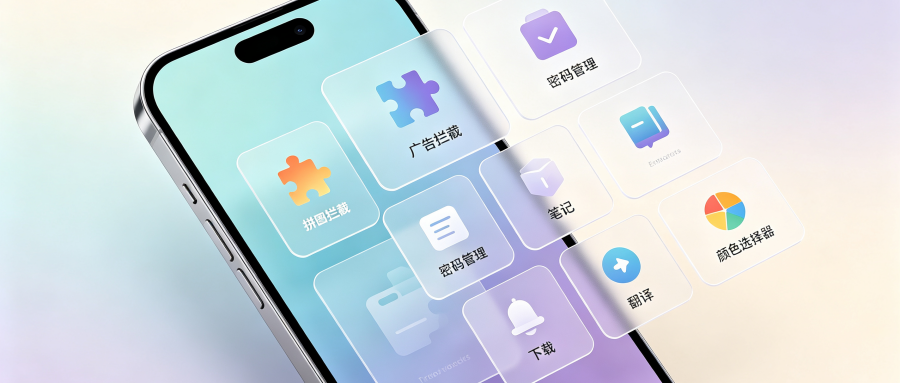 Safari浏览器深度联动iOS底层电源管理管线。掌握开启低数据模式、关闭后台网页自动刷新、停用闲置扩展及启用阅读器纯净排版等4个设置,实测连续浏览网页3小时可降低18%的电量消耗。
Chrome浏览器账号同步操作案例分析
 Chrome浏览器账号同步操作案例帮助用户实现跨设备的数据管理,包括书签、密码和扩展信息的同步,让多设备使用更加便捷、安全可靠。
google浏览器下载完成后浏览器安全加固方法
 google浏览器提供多种安全加固手段,包括隐私设置和防护功能,有效保护用户数据安全并提升浏览安全性。
