

google浏览器启动优化与插件加载操作经验
 google浏览器启动速度与插件加载策略直接影响使用效率,本教程分享优化经验和实操方法,帮助用户加快启动,提高浏览器整体性能。
google浏览器最新版下载及安装操作技巧教程
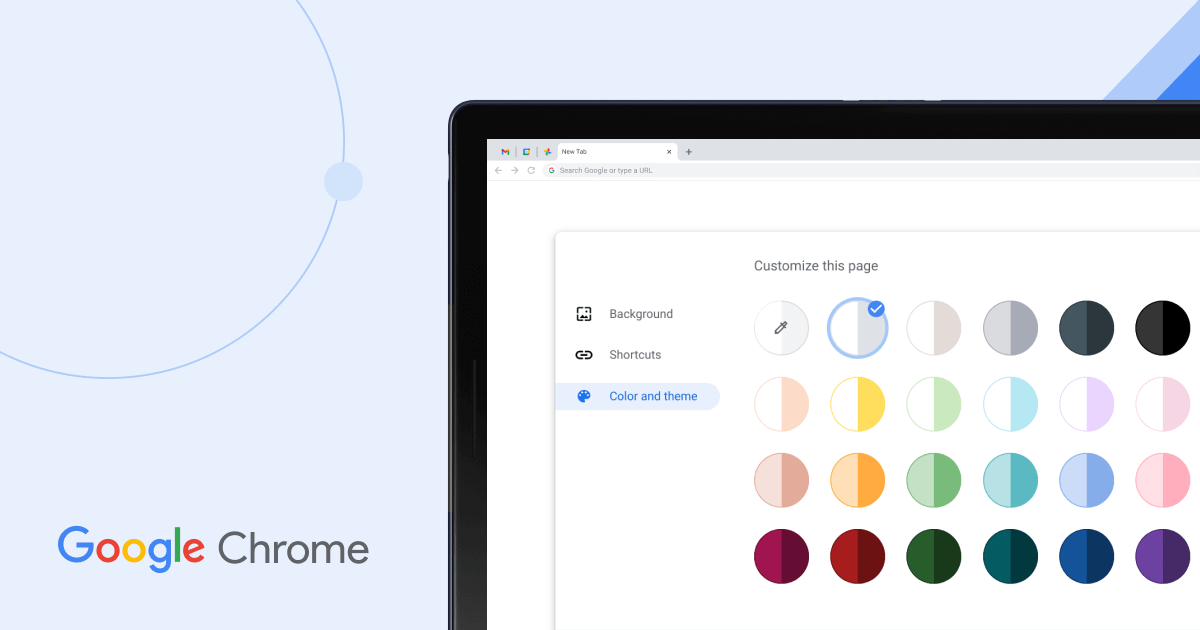 google浏览器最新版下载安装技巧清晰。用户掌握方法后可快速完成升级,体验最新功能和优化性能,同时保证操作安全稳定。
Chrome浏览器多标签页管理与浏览效率提升
 Chrome浏览器支持多标签页管理,提升浏览效率。文章讲解操作方法和技巧,帮助用户高效处理多个标签页,优化浏览体验。
谷歌浏览器网页内容快速保存操作经验
 谷歌浏览器支持网页内容快速保存,本教程分享操作经验,包括截屏、收藏及笔记功能使用方法,帮助用户高效收集和整理网页信息。
