
谷歌浏览器

当前位置: 首页 >  google Chrome浏览器书签整理操作技巧分享

google Chrome浏览器书签整理操作技巧分享

时间:2025-12-18 来源:谷歌浏览器官网
详情介绍

google Chrome浏览器书签整理操作技巧分享1

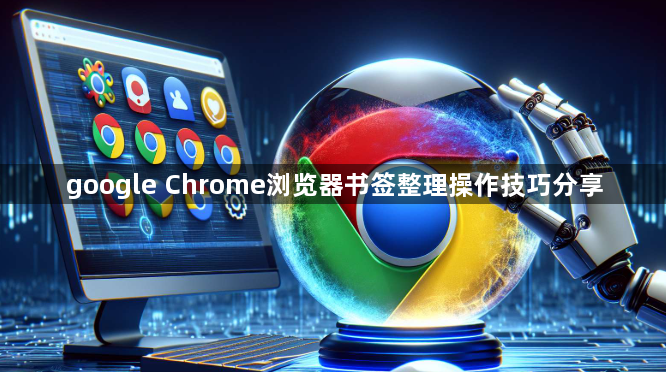
Google Chrome浏览器的书签整理操作技巧可以帮助你更好地管理你的书签,提高浏览效率。以下是一些建议:
1. 使用书签管理器:Chrome提供了内置的书签管理器,你可以将书签分类、排序和搜索。这样,你可以在一个界面中查看和管理所有书签。
2. 创建文件夹:将相关的书签放入同一个文件夹中,以便快速访问。例如,你可以创建一个“工作”文件夹,将所有与工作相关的网站放在里面。
3. 删除重复的书签:如果你发现某个网站有多个书签,可以删除重复的。这有助于保持书签列表的整洁。
4. 使用快捷键:熟悉并使用快捷键可以大大提高你的工作效率。例如,按Ctrl+N可以新建书签,按Ctrl+D可以复制书签,按Ctrl+T可以创建书签等。
5. 定期清理:定期清理不再需要的书签可以释放空间,让你的浏览器保持清爽。你可以手动删除旧的书签,或者使用书签管理器的自动清理功能。
6. 使用书签同步:如果你在不同的设备上使用Chrome,可以使用书签同步功能,确保你在各个设备上的书签都是最新的。
7. 使用插件:有一些第三方插件可以帮助你更有效地管理书签,例如书签管理插件、书签搜索插件等。
8. 学习新技能:掌握一些新的技能,如使用标签页、创建快捷方式等,可以让你更高效地使用Chrome浏览器。
继续阅读

谷歌浏览器下载完成后书签同步高级配置教程
谷歌浏览器下载完成后书签同步高级配置教程 谷歌浏览器书签同步高级配置教程指导用户跨设备整理和同步书签,实现收藏夹高效管理和快速访问,提高使用便捷性。

google浏览器书签同步效率优化实践

google浏览器书签同步效率优化实践 google浏览器书签同步在跨设备时偶有延迟。本文结合优化实践,分享提高同步效率的方法,帮助用户在多终端使用中保持一致性和便捷性。

google Chrome下载安装后如何同步多设备数据

google Chrome下载安装后如何同步多设备数据 介绍google Chrome下载安装后实现多设备数据同步的方法,保证书签、密码等数据一致,方便跨端使用。

谷歌浏览器新版本功能升级体验
谷歌浏览器新版本功能升级体验 谷歌浏览器新版本功能升级影响操作效率。文章分享升级体验和优化方法,帮助用户快速适应新功能,实现高效浏览。

TOP